電子公文系統問題排除與核心環境設定指南
義守大學總務處文書組編製:提供全校教職員遭遇功能列顯示不全、公文列印錯碼等異常之標準排除 SOP
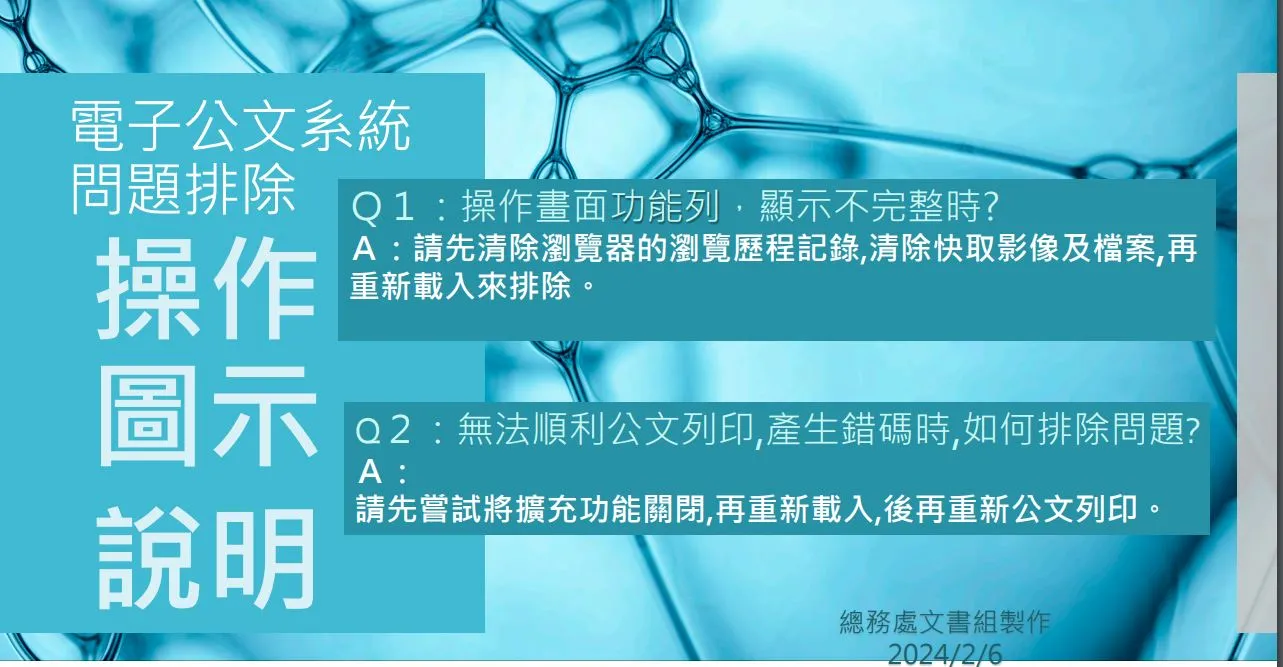
Q1 操作畫面功能列,顯示不完整時?
🟢 標準排除程序:
此狀況多為瀏覽器過往的暫存快取阻礙系統腳本載入。請先清除瀏覽器的瀏覽歷程記錄,清除快取影像及檔案,再重新載入網頁來排除。
此狀況多為瀏覽器過往的暫存快取阻礙系統腳本載入。請先清除瀏覽器的瀏覽歷程記錄,清除快取影像及檔案,再重新載入網頁來排除。
Q2 無法順利公文列印,產生錯碼時,如何排除問題?
🟢 標準排除程序:
此異常通常因第三方網頁擴充功能(如 Adobe Acrobat 編輯套件、Google 文件離線檢視器等擴充插件)衝突所致。請先嘗試將擴充功能關閉,再重新載入,後再重新公文列印即可排除問題。
此異常通常因第三方網頁擴充功能(如 Adobe Acrobat 編輯套件、Google 文件離線檢視器等擴充插件)衝突所致。請先嘗試將擴充功能關閉,再重新載入,後再重新公文列印即可排除問題。
🖥️ 管道一:針對功能列顯示不全(Q1)— 各瀏覽器快取清理 SOP
🌐 Google Chrome
- 開啟瀏覽器「設定」
- 選擇「隱私權和安全性」
- 點選「清除瀏覽資料」
- 確實勾選「快取圖片和檔案」並清除。
🌐 Microsoft Edge
- 開啟瀏覽器「設定」
- 選擇「隱私權、搜尋與服務」
- 點選「清除瀏覽歷程記錄」
- 勾選「快取影像及檔案」執行清除。
🦊 Mozilla Firefox
- 開啟右上角「漢堡選單」➔「設定」
- 選擇「隱私權與安全性」
- 於瀏覽紀錄欄位選擇「清除歷史紀錄」
- 確實勾選「快取」並即刻清除。
🍏 Apple Safari
- 開啟行動裝置中的「設定」➔「Safari」
- 點擊選單或「隱私權與安全性」選項
- 點選「清除瀏覽紀錄與網站資料」
- 確認清除 iPhone/iPad 上的「快取與 Cookie」。
⚙️ 管道二:針對公文列印錯碼(Q2)與系統舊版/跨瀏覽器骨幹環境調校相容規範
-
一、停用非標準瀏覽器附加組件:
若關閉擴充功能後仍無法順利列印,請查閱瀏覽器的「檢視」➔「工具列」,將所有非標準的第三方 Toolbar(如 Google、MSN、Web Search 等工具列)全部勾選停用,徹底阻斷外掛插件干擾。 -
二、將系統 IP 納入「信任的網站」:
為確保線上核判及電子附件無阻礙流轉,舊版環境長官可將本校電子公文系統之核心網路 IP 地址 http://140.127.176.148 完整加入至瀏覽器的「信任的網站(Trust Sites)」安全名單中,並將安全性等級設為「中低安全性」。 -
三、安全連線與快顯限制解除:
在信任的網站設定彈出視窗中,請勿勾選「此區域內的所有網站需要伺服器驗證 (https:)」;同時使用公文列印與簽辦核判時,請關閉「啟用快顯封鎖程式」或於網頁詢問時點選「允許彈跳視窗顯示」,以利系統順利彈出作業視窗。
電子公文系統問題排除與核心環境設定指南
提供全校教職員功能列顯示不全、公文列印錯碼等異常之標準排除 SOP
Q1 操作畫面功能列,顯示不完整時?
🟢 請先清除瀏覽器的瀏覽歷程記錄,清除快取影像及檔案,再重新載入網頁來排除。
Q2 無法順利公文列印,產生錯碼時?
🟢 請先嘗試將擴充功能關閉,再重新載入,後再重新公文列印即可排除問題。
🛡️ 核心骨幹環境相容規範
1. 信任網站: 請將系統核心 IP http://140.127.176.148 加入瀏覽器的「信任的網站」,安全性設為「中低安全性」。
2. 快顯解除: 請一律關閉「啟用快顯封鎖程式」,允許系統網頁彈出列印與簽辦視窗。
附加檔案